엑셀 단축키 모음으로 업무에 자주 쓰는 기능을 마우스 없이 처리하는 방법
마우스로 메뉴를 하나씩 찾아 누르는 작업은 키보드 조합 하나로 줄일 수 있습니다. 이 엑셀 단축키 모음에는 복사와 붙여넣기부터 합계 구하기, 필터 켜기까지 업무에서 손이 자주 가는 기능만 골랐습니다. Windows용 엑셀 기준이며 + 기호는 키를 동시에 누른다는 뜻입니다.
입력과 수정에 쓰는 단축키
복사와 되돌리기
- Ctrl+C: 선택한 셀을 복사합니다.
- Ctrl+X: 선택한 셀을 잘라냅니다.
- Ctrl+V: 복사하거나 잘라낸 내용을 붙여넣습니다.
- Ctrl+Z: 방금 한 작업을 취소합니다.
- Ctrl+Y: 취소한 작업을 다시 실행합니다.
셀 안에서 편집할 때
- F2: 선택한 셀을 편집 상태로 바꿉니다. 셀을 더블클릭하는 것과 같습니다.
- Alt+Enter: 한 셀 안에서 줄을 바꿉니다.
- Ctrl+D: 선택 범위의 맨 위 셀 내용을 아래 칸으로 채웁니다.
- Ctrl+;: 오늘 날짜를 입력합니다. 현재 시간은 Ctrl+Shift+;로 입력합니다.
- Ctrl+Alt+V: 선택하여 붙여넣기 창을 엽니다. 수식 대신 값만 붙여넣을 때 씁니다.
이동과 선택에 쓰는 단축키
데이터가 수백 행인 표에서는 방향키만으로 움직이기 어렵습니다. 아래 조합을 쓰면 표의 끝까지 한 번에 이동하거나 선택할 수 있습니다.
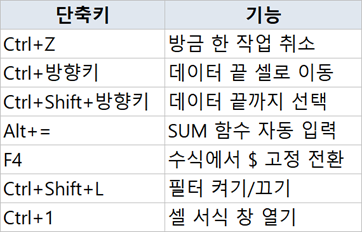
- Ctrl+방향키: 데이터가 이어진 마지막 셀로 이동합니다.
- Ctrl+Shift+방향키: 현재 셀에서 데이터의 끝까지 한 번에 선택합니다.
- Ctrl+Home: A1 셀로 이동합니다.
- Ctrl+End: 데이터가 입력된 마지막 셀로 이동합니다.
- Ctrl+A: 표 전체를 선택합니다.
- Ctrl+Space: 현재 셀이 있는 열을 선택합니다.
- Shift+Space: 현재 셀이 있는 행을 선택합니다.
계산과 서식에 쓰는 단축키
합계와 참조 고정
숫자가 있는 열 바로 아래 셀에서 Alt+=를 누르면 SUM 함수가 자동으로 입력됩니다. 엔터만 누르면 합계가 나옵니다. 수식을 편집하는 중에 셀 주소를 선택하고 F4를 누르면 $ 표시가 붙어 절대참조로 바뀝니다. 한 번 더 누르면 행만 고정하거나 열만 고정하는 형태로 차례로 바뀝니다.
서식과 필터
- Ctrl+1: 셀 서식 창을 엽니다. 숫자 형식이나 테두리를 바꿀 때 씁니다.
- Ctrl+B: 굵게 표시합니다.
- Ctrl+Shift+L: 선택한 표에 필터를 켜거나 끕니다.
- Ctrl+T: 선택한 범위를 표로 바꿉니다.
- Ctrl+9: 선택한 행을 숨깁니다.
파일과 시트에 쓰는 단축키
- Ctrl+S: 파일을 저장합니다.
- Ctrl+P: 인쇄 화면을 엽니다.
- Ctrl+F: 찾기 창을 엽니다.
- Ctrl+H: 바꾸기 창을 엽니다.
- Ctrl+PageDown: 오른쪽 시트로 이동합니다.
- Ctrl+PageUp: 왼쪽 시트로 이동합니다.
- Shift+F11: 새 시트를 추가합니다.
Ctrl+Z는 여러 단계를 거슬러 올라갈 수 있어서 실수로 지운 데이터를 되살릴 때 가장 먼저 시도할 만합니다. Ctrl+Alt+V로 연 창에서 값만 골라 붙여넣으면 다른 파일에서 복사한 표의 서식이 따라오지 않으므로 보고서를 만들 때 자주 씁니다.
모든 단축키를 한꺼번에 외우기보다 하루에 두세 개씩 골라 직접 눌러 보면 손에 붙습니다. 처음에는 Ctrl+Z와 Ctrl+방향키, Alt+=부터 써 보시길 권합니다.
'엑셀 활용법' 카테고리의 다른 글
| 조건부 서식으로 기한 지난 날짜 색 표시하기 (0) | 2026.11.19 |
|---|---|
| VLOOKUP 함수 사용법 다른 표에서 값 자동으로 찾아오기 (0) | 2026.11.18 |