조건부 서식으로 기한이 지난 날짜에 자동으로 색을 칠하는 방법
마감일이 지난 업무를 눈으로 하나씩 찾는 대신 조건부 서식에 맡길 수 있습니다. 조건부 서식은 셀의 값이 조건에 맞을 때만 글자색이나 배경색을 바꿔 주는 엑셀 기능입니다. 수식 규칙 하나로 업무 목록에서 마감일이 오늘보다 앞선 행 전체를 칠하는 순서를 소개합니다.
예시 표 준비
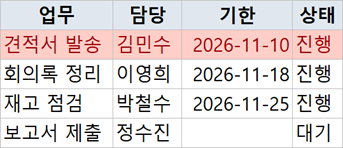
A열에 업무명, B열에 담당자, C열에 마감일, D열에 상태가 있는 표를 가정합니다. 1행은 제목이고 데이터는 2행부터 20행까지입니다. 오늘 날짜는 2026년 11월 18일이라고 하겠습니다.
- C2 셀: 2026-11-10 (기한 지남)
- C3 셀: 2026-11-18 (오늘)
- C4 셀: 2026-11-25 (기한 전)
- C5 셀: 비어 있음
조건부 서식 규칙 만드는 순서
범위 선택부터 수식 입력까지
먼저 A2 셀에서 D20 셀까지 드래그해서 선택합니다. 이어서 홈 > 조건부 서식 > 새 규칙을 누르고 규칙 유형에서 수식을 사용하여 서식을 지정할 셀 결정을 고릅니다. 아래 입력칸에 다음 수식을 적습니다.
=AND($C2<>"",$C2<TODAY())
서식 지정
같은 창에서 서식 버튼을 누르고 채우기 탭에서 연한 빨간색 같은 색을 고릅니다. 확인을 두 번 누르면 규칙이 적용됩니다. 예시 표에서는 C2 셀의 날짜가 오늘보다 앞서므로 2행 전체가 칠해지고 3행, 4행, 5행은 그대로입니다.
수식이 이렇게 생긴 이유
$C2에서 $를 앞에만 붙이는 이유
열 앞에만 $를 붙이면 A열부터 D열까지 모든 셀이 항상 C열의 날짜를 보고 판단합니다. 행 번호에는 $가 없으므로 3행은 C3, 4행은 C4를 자동으로 비교합니다. 선택 범위의 맨 위 왼쪽 셀인 A2를 기준으로 수식을 쓰는 것이 규칙입니다.
$C2<>""를 넣는 이유
엑셀은 빈 셀을 0으로 계산하고 0은 오늘 날짜보다 작습니다. 이 조건이 없으면 C5처럼 비어 있는 행도 기한이 지난 것으로 칠해집니다. AND 함수로 날짜가 있다는 조건과 오늘보다 앞선다는 조건을 함께 묶었습니다.
완료된 업무는 제외하기
D열에 완료라고 적힌 행은 색을 칠하지 않으려면 조건을 하나 더 붙입니다.
=AND($C2<>"",$C2<TODAY(),$D2<>"완료")
이미 만든 규칙을 고칠 때는 홈 > 조건부 서식 > 규칙 관리에서 규칙을 선택하고 규칙 편집을 누릅니다.
색이 칠해지지 않을 때 확인할 것
- C열의 날짜가 텍스트로 저장되어 있으면 비교가 되지 않습니다. 날짜가 셀 왼쪽에 붙어 있으면 텍스트일 가능성이 높습니다.
- TODAY 함수는 파일을 열 때마다 오늘 날짜로 다시 계산됩니다. 어제 칠해지지 않은 행이 오늘 칠해지는 것은 정상입니다.
마감 3일 전 행을 따로 표시하기
기한이 지난 행만이 아니라 곧 마감인 행도 미리 알고 싶다면 규칙을 하나 더 만듭니다. 같은 범위를 선택하고 새 규칙에서 같은 유형을 고른 뒤 다음 수식을 입력합니다. 서식은 노란색 채우기처럼 앞선 규칙과 다른 색으로 정합니다.
=AND($C2<>"",$C2>=TODAY(),$C2<=TODAY()+3)
예시 표에서 C3 셀은 오늘 날짜이므로 이 규칙에 해당해 3행이 노란색으로 칠해집니다. C4 셀은 오늘보다 7일 뒤라서 칠해지지 않습니다. 두 규칙의 조건이 겹치지 않으므로 한 행에 색이 동시에 적용되는 일은 없습니다.
'엑셀 활용법' 카테고리의 다른 글
| 엑셀 단축키 모음 업무에 자주 쓰는 기능 정리 (0) | 2026.11.18 |
|---|---|
| VLOOKUP 함수 사용법 다른 표에서 값 자동으로 찾아오기 (0) | 2026.11.18 |